 FreeSoft

 Anciennes versions

· Android
Réorganisation des onglets principaux
Les onglets principaux organisent désormais les outils autour de trois tâches : connexion, protection et surveillance. Les fonctionnalités favorites et les outils avancés y sont regroupés.
Version 9.14
NordVPN pour Android permet de se connecter automatiquement à un serveur ou de choisir un pays ou une ville.
· Android
Les onglets principaux organisent désormais les outils autour de trois tâches : connexion, protection et surveillance. Les fonctionnalités favorites et les outils avancés y sont regroupés.
Version 9.14
Utilisez « Secure my connection » pour une connexion automatique, ou recherchez un pays ou une ville. La connexion peut être mise en pause ou interrompue depuis l’application.
Choisissez le protocole VPN, définissez une localisation préférée et activez la connexion automatique au lancement ou sur un réseau non sécurisé.
L’éditeur indique que la protection en temps réel peut filtrer, via DNS, les publicités, traqueurs et domaines malveillants.
Dark Web Monitor surveille les adresses e-mail et actifs sélectionnés pour signaler des expositions. Meshnet sert à créer un réseau privé entre vos appareils.
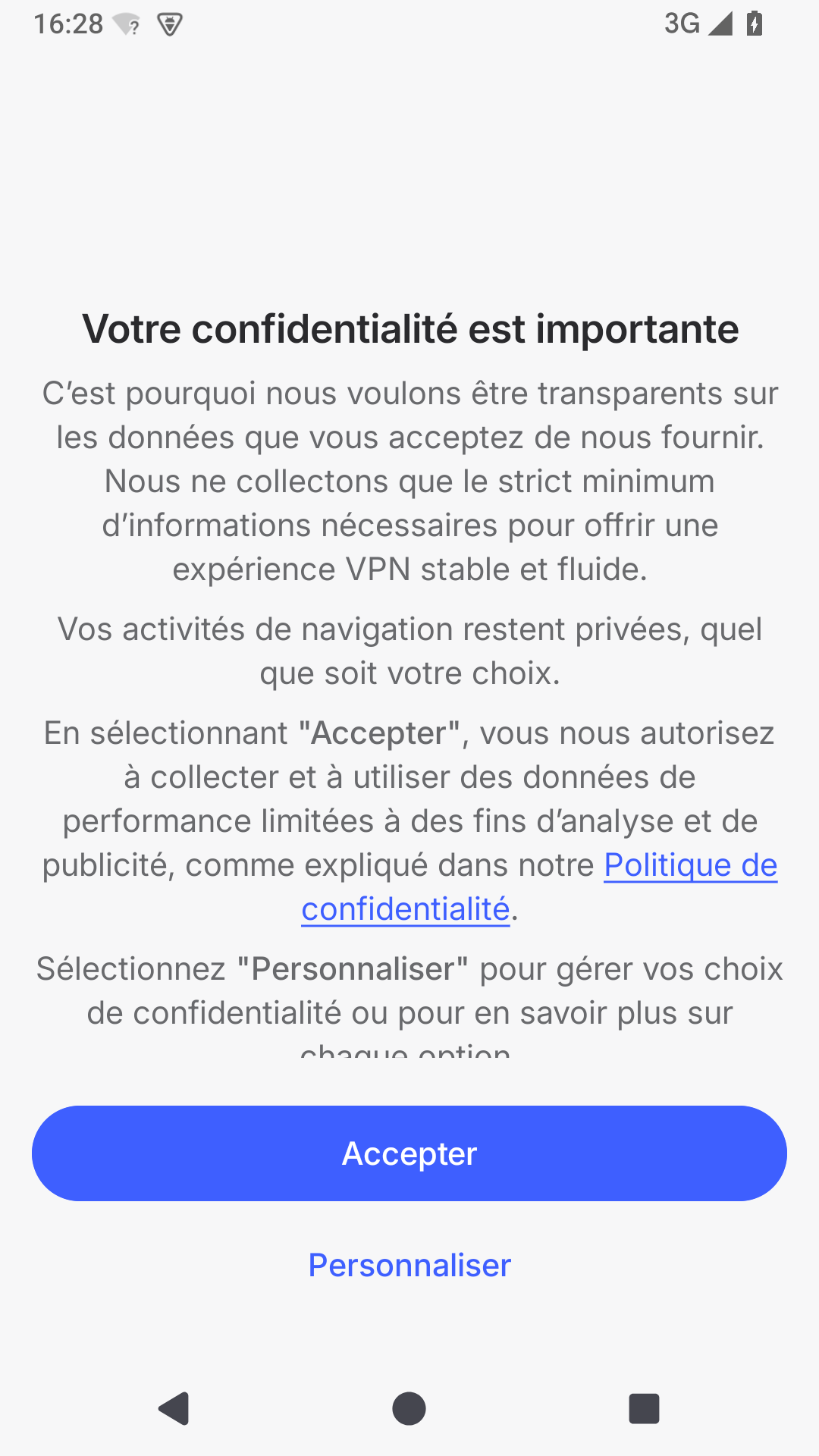 Choix de confidentialité — Android · 9.14.1+sideload
Captures réalisées par FreeSoft. Sélectionnez une image pour l’agrandir.
Toutes les fonctions de NordVPNRécupérez l’APK NordVPN proposé sur cette page FreeSoft.
Lancez le fichier APK depuis votre appareil Android.
Suivez les instructions affichées à l’écran pour installer l’application.
Ne désactivez pas la protection générale de votre appareil pour effectuer l’installation.
Lancez l’application après son installation.
Utilisez votre e-mail ou nom d’utilisateur et votre mot de passe. La connexion via Google ou Apple ID est également possible si elle est activée pour votre compte.
Touchez « Secure my connection » pour une sélection automatique, ou choisissez un pays ou une ville dans la liste.
Lors de la première connexion, acceptez la demande système afin que NordVPN puisse créer la connexion VPN.
Sur un nouvel appareil, installez NordVPN puis connectez-vous au compte associé à votre abonnement. Vérifiez ensuite les réglages de connexion et les autorisations VPN propres à cet appareil. Ne considérez pas cette connexion comme une sauvegarde de vos fichiers, ni comme une garantie de reprise de tous les réglages du précédent appareil.
Android demande votre accord lors de la première connexion pour créer le VPN. La protection s’applique alors à l’échelle de l’appareil.
Cette fonction requiert un forfait qui l’inclut. Pour l’activer, définissez NordVPN comme application d’identification de l’appelant et de spam par défaut, puis autorisez si demandé la gestion des appels.
Activez la découverte du réseau local si vous devez accéder à des appareils comme une imprimante ou un téléviseur connecté pendant l’utilisation du VPN.
Vous pouvez modifier les autorisations dans les paramètres de votre appareil. Les déclarations du développeur ne constituent pas un audit indépendant.
Les mises à jour sont diffusées progressivement : certains utilisateurs les reçoivent avant d’autres, parfois avec quelques jours d’écart.
Si une version plus récente est disponible sur cette page, téléchargez l’APK actualisé puis ouvrez-le pour lancer l’installation de la mise à jour.
Si le processus de mise à jour redémarre sans se terminer, redémarrez l’appareil, désinstallez l’application puis installez la version actuelle.
Une version répertoriée ne garantit pas la disponibilité d’un fichier vérifié à télécharger.
Historique complet des versionsDans la section Aide, utilisez « Diagnostics and repair » pour examiner la configuration VPN et obtenir des indications sur le problème détecté.
Avec les deux options actives, le coupe-circuit peut bloquer tout le trafic, y compris celui des applications exclues du VPN. Désactivez l’une des deux options selon votre besoin.
Certaines applications exclues par le split tunneling peuvent rencontrer un conflit entre leur adresse IP habituelle et les DNS NordVPN. Retirez temporairement l’exclusion pour vérifier ce cas.
Si les alertes d’appels ne fonctionnent plus, vérifiez dans les réglages Android que NordVPN reste l’application d’identification de l’appelant et de spam par défaut.
Échantillon analysé : 200 avis. Du 30/08/2026 au 15/11/2026. Les points affichés concernent les avis des 90 derniers jours. La note du magasin n’est pas la moyenne de cet échantillon.
Synthèse du 17/11/2026
Aucun avis n’a encore été publié sur cette plateforme. Partagez votre expérience.
Lors de la première connexion sur Android ou iPhone, acceptez l’autorisation de créer la connexion VPN. Sur iPhone, vous pouvez aussi réinitialiser le profil VPN depuis les réglages de l’application. Android permet d’envoyer des journaux de diagnostic depuis l’aide.
Certaines fonctions dépendent du protocole choisi. Double VPN et certains serveurs obfusqués peuvent nécessiter OpenVPN, tandis que le chiffrement post-quantique fonctionne uniquement avec NordLynx et n’est pas compatible avec Meshnet, les serveurs obfusqués ou une IP dédiée.
Oui, mais le coupe-circuit est prioritaire : si la connexion VPN n’est plus active, il peut bloquer tout le trafic, y compris celui des applications exclues du VPN. La reconnexion automatique peut offrir une utilisation plus fluide dans ce cas.

 Compatibilité et données de l’application
 Fonctions de l’application


 Comment installer
 Premier démarrage
 Transférer ses données

 Comment mettre à jour
 Résoudre un problème
 Synthèse des avis par IA
 Avis des membres FreeSoft